Adobe Premiere Pro フィルターの完全ガイド
こんにちは!動画編集を始めたばかりのあなたに、Adobe Premiere Proのフィルターを使いこなすための完全ガイドをお届けします。フィルターは動画の印象を大きく変える重要な要素です。プロの視点から、初心者のあなたが抱える悩みを解決し、魅力的な動画制作の手助けをしますよ!
動画編集が捗る!Premiere Pro おすすめ素材&ツール
10点まで無料でダウンロードできて商用利用もOK!今すぐ使えるPremiere Pro向けのテンプレート
Premiere Proテンプレートも10点まで無料って知ってました?



フィルターの種類と効果
1.1 基本的なフィルターの紹介
まずは基本的なフィルターから見ていきましょう。基本的なフィルターには、ぼかしやシャープ、ノイズ除去などがあります。これらを使うことで、映像のクオリティを向上させることができます。

1.2 特殊効果フィルターの活用
特殊効果フィルターは、動画にユニークな印象を与えます。例えば、スローモーションやモザイク効果など、視覚的なインパクトを与えることができます。これらを上手に使うことで、視聴者の注意を引くことが可能です。
1.3 カラーグレーディングフィルターの役割
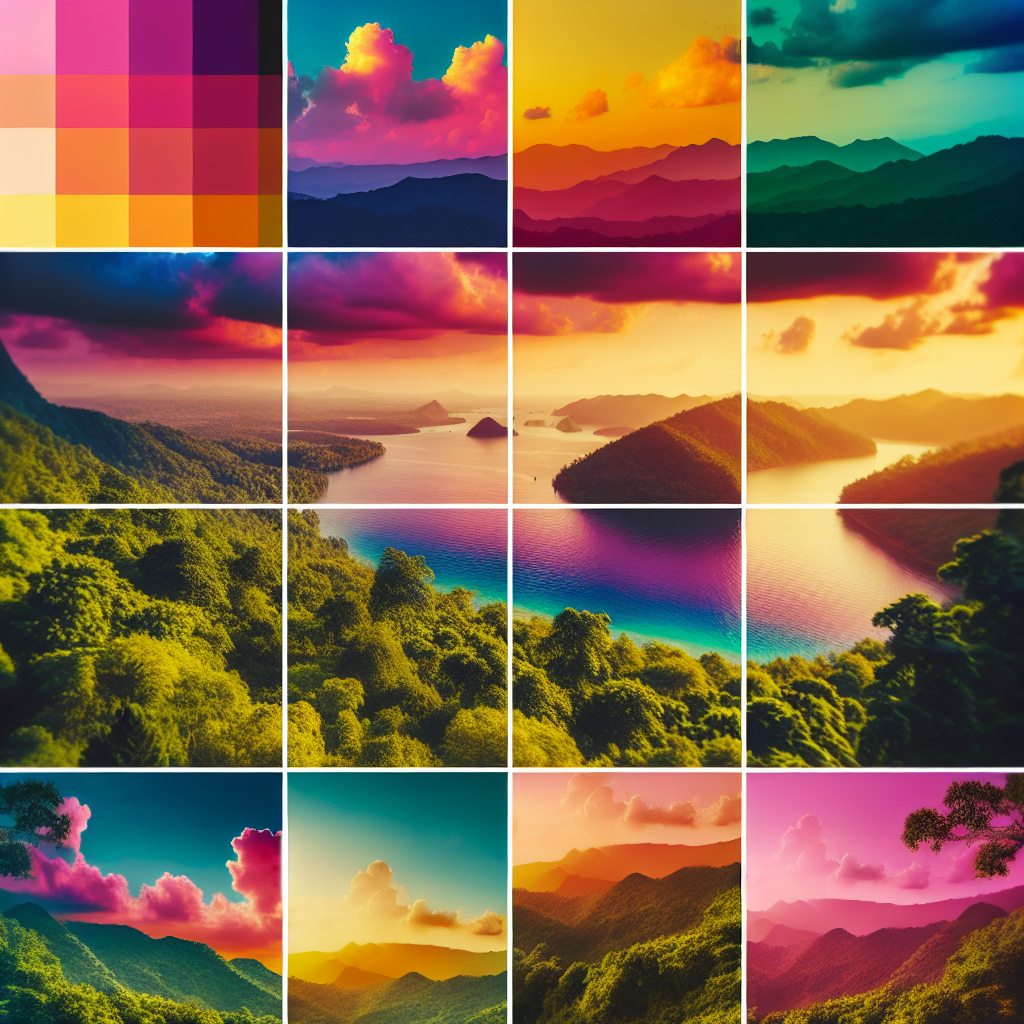
カラーグレーディングフィルターは、映像の色合いを調整するための重要なツールです。映像の雰囲気を変えることで、ストーリーの伝え方が大きく変わります。特に、映画やドラマのようなプロフェッショナルな仕上がりを目指すなら、必須の技術です。
フィルターの使い方
2.1 フィルターの適用手順
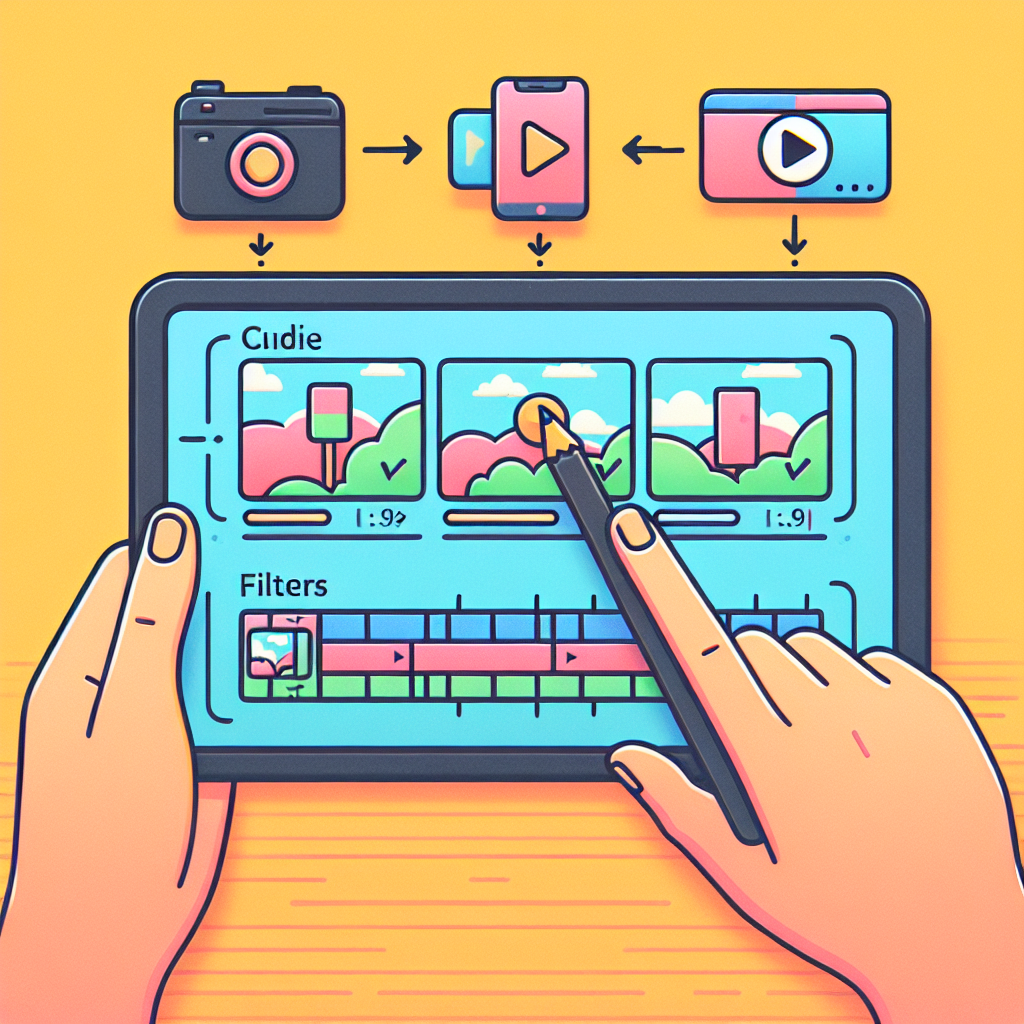
フィルターの適用は非常に簡単です。まず、編集したいクリップを選択し、エフェクトパネルから適用したいフィルターをドラッグ&ドロップします。これで基本的な適用が完了です!
2.2 フィルターの調整方法
フィルターを適用した後は、調整が必要です。エフェクトコントロールパネルを使用して、強度やパラメータを変更することで、自分好みの仕上がりにすることができます。調整は何度でも行えるので、気軽に試してみてください。
2.3 プリセットの活用法
Adobe Premiere Proには多くのプリセットが用意されています。これを活用することで、短時間でプロフェッショナルな仕上がりを実現することができます。自分のスタイルに合ったプリセットを見つけて、効率的に編集を進めましょう。
フィルターのカスタマイズ
3.1 フィルター設定の詳細
フィルターの設定には多くのオプションがあります。各フィルターの詳細設定を理解することで、より細かい調整が可能になります。これにより、他の動画と差別化された独自のスタイルを確立できます。
3.2 自分好みのフィルターを作成する方法
自分だけのオリジナルフィルターを作成することもできます。基本のフィルターを組み合わせて、独自の設定を作り出すことで、他にはないユニークな映像を作成できます。ぜひチャレンジしてみてください!
3.3 フィルターの保存と管理
作成したフィルターは、保存しておくことができます。エフェクトライブラリに追加することで、次回のプロジェクトでも簡単に使用可能です。管理をしっかり行うことで、作業効率が大幅に向上します。
フィルターのトラブルシューティング
4.1 フィルター適用時の一般的なエラー
フィルターを適用する際にエラーが発生することがあります。これには、互換性のないフォーマットや、必要なプラグインが不足していることが原因です。まずはエラーメッセージを確認し、適切に対処しましょう。
4.2 パフォーマンスの低下を解消する方法
フィルターを多く使用すると、パフォーマンスが低下することがあります。この場合、フィルターを一時的に無効にしたり、レンダリング設定を見直すことで改善できます。効率的な作業を心がけましょう。
4.3 フィルターが表示されない場合の対処法
フィルターが表示されない場合は、ソフトウェアの再起動や、キャッシュのクリアを試してみてください。それでも解決しない場合は、Adobeのサポートページを参照するのも良いでしょう。
フィルターのパフォーマンスへの影響
5.1 フィルター使用時のレンダリング時間
フィルターを使用すると、レンダリング時間が長くなることがあります。特に高解像度の映像や複雑なフィルターを使用する際は、注意が必要です。事前にレンダリング設定を最適化しておくことをおすすめします。
5.2 プロジェクト全体への影響
フィルターの使用は、プロジェクト全体のパフォーマンスにも影響を与えます。特に多くのフィルターを同時に使用する場合は、全体の動作が遅くなる可能性があります。計画的にフィルターを使用することが大切です。
5.3 効率的なフィルター運用のためのヒント
効率的にフィルターを運用するためには、必要なフィルターだけを選択することが重要です。また、レンダリング前にフィルターの設定を見直すことで、スムーズな作業を実現できます。時には、フィルターを一時的にオフにすることも検討しましょう。
まとめ
6.1 フィルターを効果的に活用するためのポイント
フィルターを効果的に活用するためには、基本をしっかりと理解し、自分のスタイルを確立することが大切です。また、他のクリエイターの作品を参考にすることで、新たなアイデアを得ることができます。
6.2 今後の学習リソースと参考資料
さらに学びを深めたい方には、Adobe Premiere Proの公式ページをおすすめします。チュートリアルやユーザーガイドが豊富に揃っているので、ぜひ活用してみてください。
Premiere Proで動画編集をレベルアップ
YouTuber・映像クリエイターの定番。AI文字起こし・自動カラー補正など、効率的な編集ワークフローを実現します。
※ 単体プラン月額3,280円。7日間の無料体験あり。
動画編集が捗る!Premiere Pro おすすめ素材&ツール
10点まで無料でダウンロードできて商用利用もOK!今すぐ使えるPremiere Pro向けのテンプレート