Adobe Premiere ProでのBGMフェードアウトガイド
こんにちは、動画クリエイターの皆さん!今日は、Adobe Premiere Proを使ったBGMのフェードアウトについてお話しします。初心者の方でも簡単にできるテクニックを紹介するので、ぜひ参考にしてくださいね!
動画編集が捗る!Premiere Pro おすすめ素材&ツール
10点まで無料でダウンロードできて商用利用もOK!今すぐ使えるPremiere Pro向けのテンプレート
Premiere Proテンプレートも10点まで無料って知ってました?


フェードアウトの基本
フェードアウトとは何か?
フェードアウトとは、音楽や音声の音量を徐々に下げていく技術のことです。これにより、映像の最後にスムーズな印象を与えることができます。特に、シーンの終わりやクレジットの際に使用されることが多いです。
Adobe Premiere Proでのフェードアウトの必要性
映像制作において、BGMのフェードアウトは非常に重要です。突然音が消えると、視聴者に違和感を与えてしまいますよね。Adobe Premiere Proを使えば、簡単にフェードアウトを適用できるので、ぜひ活用してみましょう。

フェードアウトの方法

タイムラインでのフェードアウトの適用
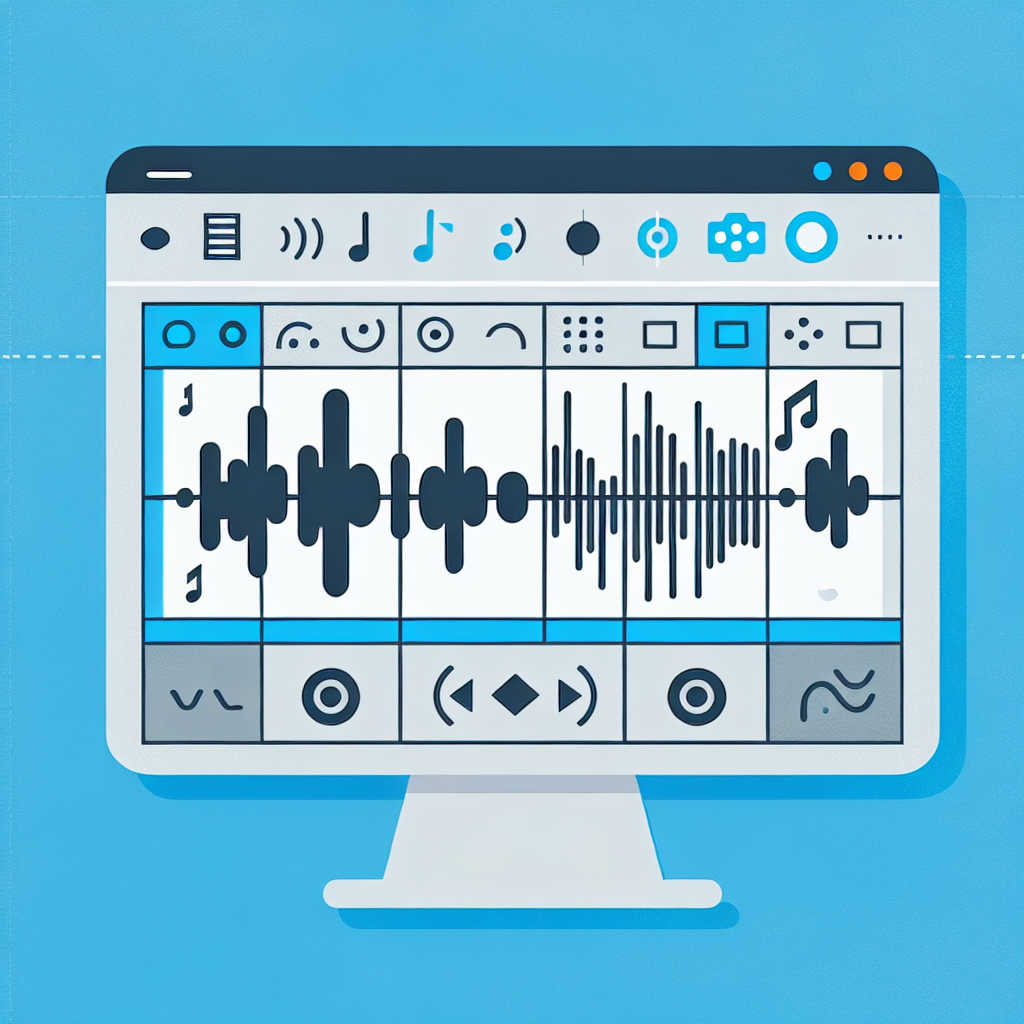
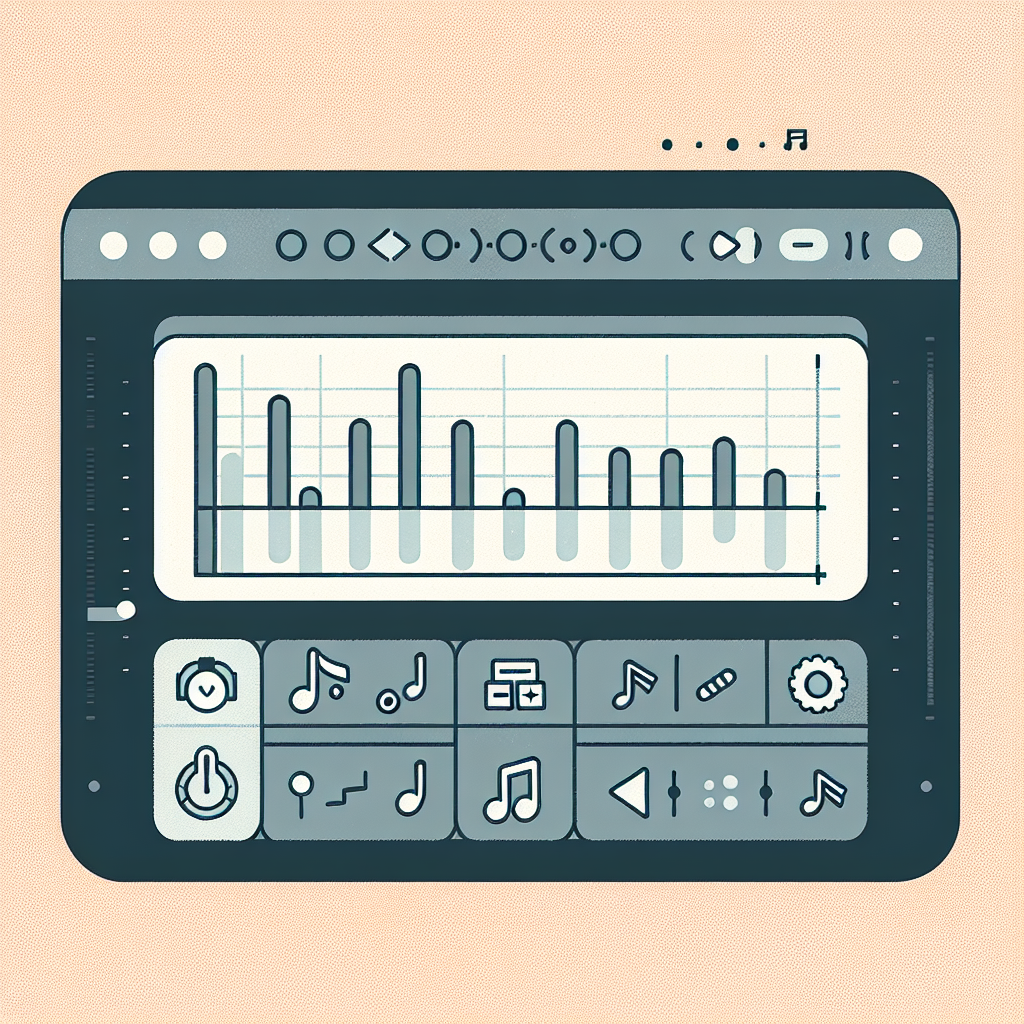
タイムライン上でフェードアウトを適用するのはとても簡単です。オーディオクリップの端にカーソルを合わせ、ドラッグすることで音量を調整できます。これにより、視覚的に音の変化を確認しながら作業できるのが魅力です。
オーディオトラックミキサーを使用したフェードアウト
オーディオトラックミキサーを使用すると、より細かい音量調整が可能になります。ミキサーを開いて、フェードアウトしたいトラックの音量を調整することで、全体のバランスを保ちながらフェードアウトを実現できます。
音量調整のテクニック
自然なフェードアウトのための音量設定
自然なフェードアウトを実現するためには、音量を徐々に下げることが大切です。いきなり音量を下げるのではなく、数秒かけて少しずつ下げることで、視聴者に違和感を与えずにスムーズに音を消すことができます。
キーフレームを使った音量調整の方法
キーフレームを使うことで、特定のポイントで音量を調整することができます。音量の変化を細かく設定することで、よりダイナミックなフェードアウトを演出できます。これにより、感情的なシーンを強調することも可能です。
| テクニック | 説明 |
|---|---|
| タイムライン調整 | オーディオクリップの端をドラッグして音量を調整する方法。 |
| オーディオトラックミキサー | ミキサーを使ってトラックごとに音量を調整する方法。 |
| キーフレーム利用 | 特定のポイントで音量を細かく調整する方法。 |
フェードアウトのタイミング設定
シーンに合わせたフェードアウトの長さ
フェードアウトの長さはシーンによって異なります。感情的なシーンでは長めのフェードアウトが効果的ですが、テンポの速いシーンでは短めが良いでしょう。シーンの雰囲気に合わせて調整してみてください。
タイミングを調整するためのヒント
タイミングを調整するためには、シーン全体の流れを意識することが大切です。音楽のビートや映像の動きと合わせることで、より一体感のある作品に仕上げることができます。何度も試行錯誤して、最適なタイミングを見つけましょう。
エクスポート後の音質管理
フェードアウト適用後の音質確認
エクスポート後は、必ず音質を確認しましょう。フェードアウトがうまく適用されているか、音がクリアかどうかをチェックすることが重要です。特に、異なるデバイスで再生してみると良いでしょう。
エクスポート時の注意点とトラブルシューティング
エクスポート時には、音質設定やビットレートに注意が必要です。不適切な設定をすると、音質が劣化してしまうことがありますので、適切な設定を選択しましょう。トラブルが発生した場合は、Adobeのサポートページを参考にしてください。
他のエフェクトとの組み合わせ
フェードインとの連携
フェードアウトと同様に、フェードインも映像制作において重要な要素です。映像の始まりと終わりをスムーズに繋げることで、視聴者に心地よい体験を提供できます。フェードインとフェードアウトを組み合わせることで、よりプロフェッショナルな印象を与えられます。
リバーブやディレイなどのエフェクトとの効果的な使い方
リバーブやディレイなどのエフェクトを使うことで、フェードアウトの効果をさらに引き立てることができます。特に、音楽の最後にリバーブを加えることで、余韻を持たせることができ、映像全体の雰囲気を高めることが可能です。
まとめ
フェードアウトを活用した映像制作のポイント
フェードアウトは映像制作において欠かせないテクニックです。適切に活用することで、作品のクオリティを大幅に向上させることができます。ぜひ、今回紹介した方法を試してみてください。
よくある質問とその回答
Q: フェードアウトを適用する際のおすすめの長さは?
A: 一般的には3〜5秒が良いとされていますが、シーンによって調整が必要です。
Q: フェードアウトを使うと、音質が悪くなりませんか?
A: 適切な設定を行えば、音質が悪くなることはありません。エクスポート時に注意しましょう。
もっとAdobeの便利なソフトを知りたい方は、こちらからチェックしてみてください!
Premiere Proで動画編集をレベルアップ
YouTuber・映像クリエイターの定番。AI文字起こし・自動カラー補正など、効率的な編集ワークフローを実現します。
※ 単体プラン月額3,280円。7日間の無料体験あり。
動画編集が捗る!Premiere Pro おすすめ素材&ツール
10点まで無料でダウンロードできて商用利用もOK!今すぐ使えるPremiere Pro向けのテンプレート