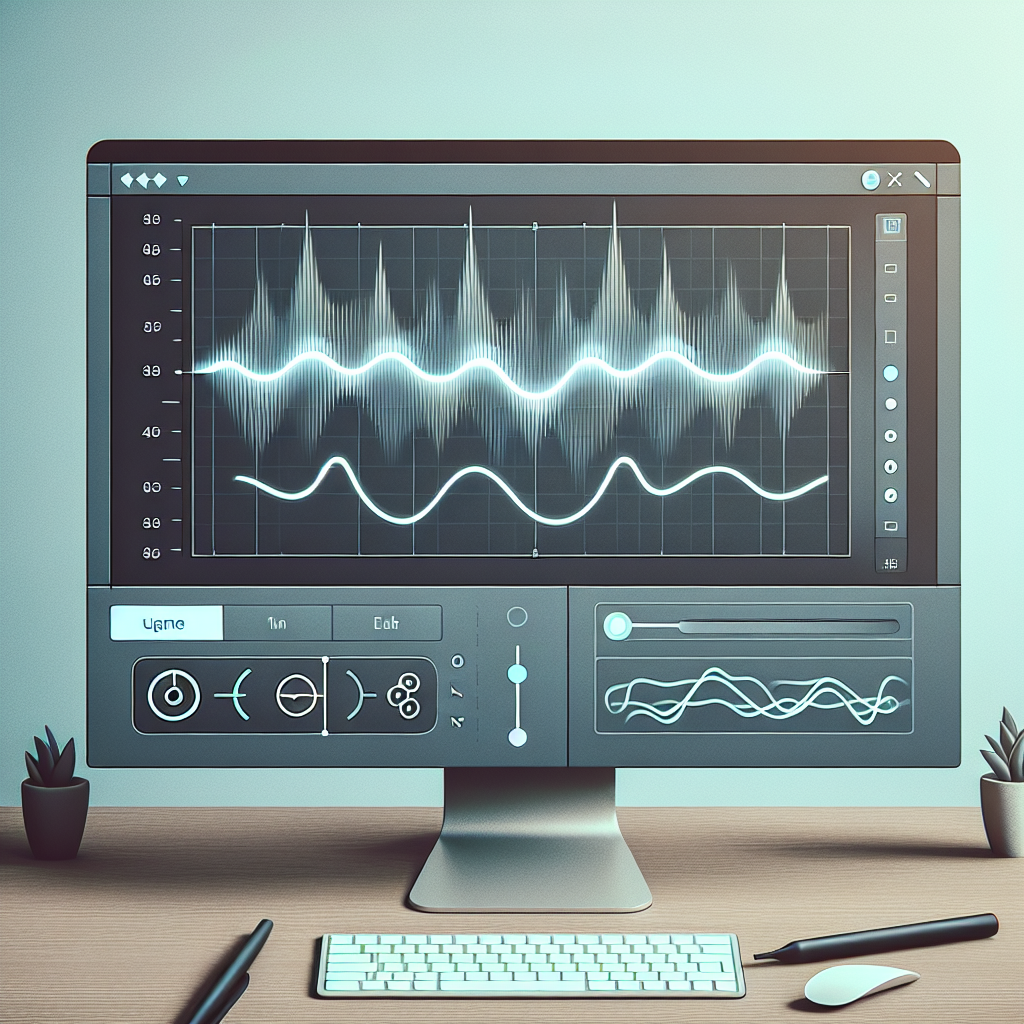
Adobe Premiere Proでの揺れるエフェクトの完全ガイド
こんにちは!動画制作の世界に飛び込もうとしているあなたに、Adobe Premiere Proを使った「揺れるエフェクト」の魅力をお届けします。初心者の方でもわかりやすく、プロの目線からもアドバイスを交えながら、エフェクトの基本から実践的なテクニックまでを解説します。さあ、一緒にクリエイティブな旅に出かけましょう!
動画編集が捗る!Premiere Pro おすすめ素材&ツール
10点まで無料でダウンロードできて商用利用もOK!今すぐ使えるPremiere Pro向けのテンプレート
Premiere Proテンプレートも10点まで無料って知ってました?

揺れるエフェクトの基本
揺れるエフェクトとは?
揺れるエフェクトとは、映像に動きを加えるための視覚的な効果です。このエフェクトを使うことで、静止画や動画にダイナミズムを与え、視聴者の注意を引くことができます。特にアクションシーンや感情的な瞬間に効果的です。
Adobe Premiere Proでのエフェクトの役割
Adobe Premiere Proでは、エフェクトは映像編集の重要な要素です。エフェクトを駆使することで、映像の雰囲気を一変させることができます。揺れるエフェクトは、特にストーリー性を持たせるために役立ちます。

揺れるエフェクトの作成方法

基本的な手順
揺れるエフェクトを作成するには、まず映像をタイムラインに配置します。その後、エフェクトパネルから「揺れるエフェクト」を選んで適用します。簡単な手順で、すぐにダイナミックな映像を作ることができます。
キーフレームの設定方法
キーフレームを使うことで、エフェクトの動きを細かく調整できます。タイムライン上でエフェクトのプロパティを選び、動きの開始点と終了点にキーフレームを設定します。これにより、より自然な揺れを表現できます。
プラグインの活用
さらに、プラグインを活用することで、揺れるエフェクトのバリエーションを増やすことができます。Adobeの公式サイトやサードパーティのサイトから、様々なプラグインをダウンロードして試してみましょう。これにより、あなたの映像に独自のスタイルを加えることができます。
エフェクトの適用例
揺れるエフェクトが映えるシーン
揺れるエフェクトは、特にアクションシーンや感情が高まる瞬間に効果的です。例えば、スローモーションのシーンに合わせて揺れを加えると、視覚的なインパクトが増します。どのシーンで使うかを考えることが重要です。
実際のプロジェクト事例
プロの動画クリエイターが実際に使用しているプロジェクト事例を見てみましょう。例えば、ミュージックビデオやトレーラーでは、揺れるエフェクトを使って視聴者の興味を引く手法が多く見られます。これらの事例を参考にすることで、自分の作品に活かすアイデアが得られます。
他のエフェクトとの組み合わせ
揺れるエフェクトは、他のエフェクトと組み合わせることで、さらに魅力的な映像を作ることができます。例えば、ブラーエフェクトや色調補正と組み合わせることで、映像に深みを与えることが可能です。組み合わせ方を工夫して、独自のスタイルを見つけましょう。
エフェクトの調整とカスタマイズ

動きの速さと振幅の調整
揺れるエフェクトの動きの速さや振幅は、プロパティを調整することで変更できます。動きが速すぎると視聴者が混乱するため、適切なバランスを見つけることが大切です。微調整を繰り返して、理想の動きを追求しましょう。
カスタムプリセットの作成
自分好みのエフェクトを何度も使いたい場合は、カスタムプリセットを作成しておくと便利です。設定を保存しておくことで、次回以降のプロジェクトでも簡単に再利用できます。時間を節約し、効率的に作業を進めましょう。
他のエフェクトとの連携
他のエフェクトとの連携を考慮することで、映像のクオリティが向上します。例えば、揺れるエフェクトとフェードイン・フェードアウトを組み合わせることで、より滑らかな映像を作ることができます。エフェクト同士の相性を試してみましょう。
揺れるエフェクトによる映像の影響
視覚的な効果の解説
揺れるエフェクトは、視覚的な効果を大きく変える力があります。例えば、映像に動きが加わることで、観る人の注意を引きつけ、感情的な反応を促すことができます。映像のメッセージを強化するために、効果的に使用しましょう。
映像の印象を変えるテクニック
映像の印象を変えるためのテクニックとして、揺れるエフェクトを取り入れることが挙げられます。例えば、コメディ要素を強調するために、意図的に大きな揺れを加えることで、ユーモラスな印象を与えることができます。シーンに合った演出を心がけましょう。
効果的な使用シーンの考察
揺れるエフェクトを効果的に使用するシーンの考察も重要です。例えば、サスペンスやホラーのシーンでは、緊張感を高めるために微妙な揺れを加えると効果的です。シーンごとの特性を理解し、適切な使い方を考えましょう。
トラブルシューティング
よくある問題とその解決策
エフェクトを適用する際によくある問題として、動きが不自然になってしまうことがあります。この場合、キーフレームの設定やエフェクトの強度を見直すことが重要です。細かい調整を行うことで、より自然な映像を作り出せます。
エフェクトがうまく適用できない場合
エフェクトがうまく適用できない場合は、Premiere Proのバージョンや設定を確認してみましょう。また、エフェクトの適用範囲を確認し、正しいレイヤーに適用されているかもチェックすることが大切です。
映像が不自然に見える原因と対処法
映像が不自然に見える原因として、動きが速すぎたり、振幅が大きすぎることが考えられます。これらを調整することで、映像をより自然に見せることができます。適度な動きと振幅を心がけて、視聴者が違和感を感じないようにしましょう。
まとめ
揺れるエフェクトを活用するためのポイント
揺れるエフェクトを活用するためには、基本をしっかりと理解し、実践を重ねることが大切です。エフェクトの適用例を参考にしながら、自分のスタイルを見つけていきましょう。何度も試行錯誤することで、あなたの映像が一層魅力的になります。
今後の学びと実践のためのリソース
さらにスキルを向上させるためには、オンライン講座やチュートリアルを活用することをおすすめします。特に、Adobe Premiere Proの公式サイトでは、豊富なリソースが提供されています。ぜひ活用して、あなたの動画制作スキルを磨いていきましょう!
Premiere Proで動画編集をレベルアップ
YouTuber・映像クリエイターの定番。AI文字起こし・自動カラー補正など、効率的な編集ワークフローを実現します。
※ 単体プラン月額3,280円。7日間の無料体験あり。
動画編集が捗る!Premiere Pro おすすめ素材&ツール
10点まで無料でダウンロードできて商用利用もOK!今すぐ使えるPremiere Pro向けのテンプレート