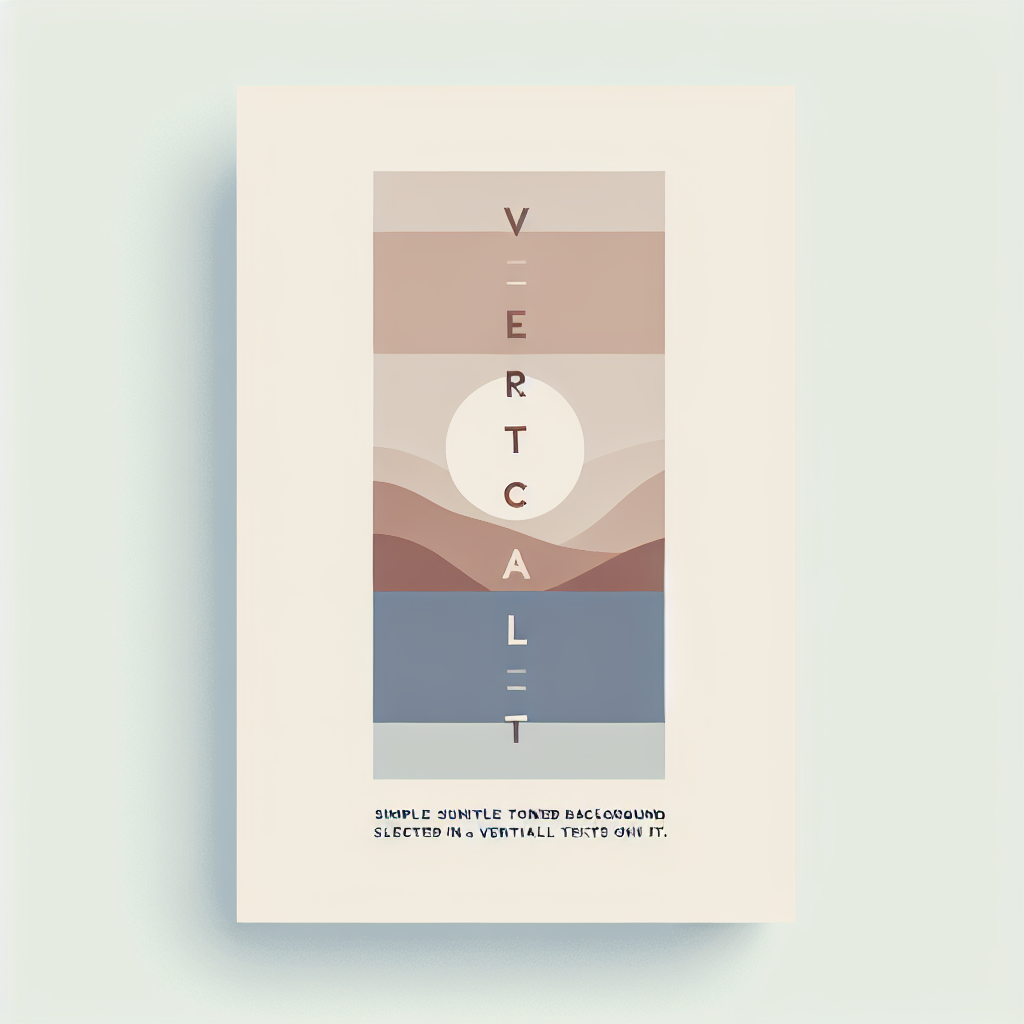
Adobe Premiere Proでの縦書きテキストの完全ガイド
こんにちは、皆さん!動画制作を始めたばかりのあなたにとって、Adobe Premiere Proは強力なツールです。でも、特に縦書きテキストを使いたいとき、どうすればいいのか悩んでいませんか?この記事では、初心者でも簡単にできる縦書きテキストの作成方法を、プロの視点から詳しく解説します。さあ、一緒に楽しく学んでいきましょう!
動画編集が捗る!Premiere Pro おすすめ素材&ツール
10点まで無料でダウンロードできて商用利用もOK!今すぐ使えるPremiere Pro向けのテンプレート
Premiere Proテンプレートも10点まで無料って知ってました?
縦書きテキストの基本
縦書きテキストとは?
縦書きテキストとは、文字が縦に並んでいるスタイルのことを指します。日本語をはじめとする多くのアジアの言語では、伝統的に縦書きが使われてきました。特に、和風のデザインや文化的なコンテンツにおいて、縦書きは非常に重要です。
縦書きテキストの重要性
縦書きテキストは、視覚的なインパクトを与えるだけでなく、特定の文化やテーマを強調するのに役立ちます。また、視聴者に新しい体験を提供するための素晴らしい方法でもあります。特に、日本の伝統的なイベントやプロモーションビデオでは、縦書きが特に効果的です。
縦書きテキストの作成方法
新規テキストレイヤーの作成
まずは、Adobe Premiere Proを開いて新しいプロジェクトを作成します。次に、タイムラインに移動して新しいテキストレイヤーを作成します。これを行うには、「新規項目」メニューから「テキスト」を選択します。
縦書き設定の手順
テキストレイヤーを作成したら、テキストツールを選択して、プロパティパネルで「縦書き」を選択します。この設定を行うことで、テキストが縦に表示されるようになります。とても簡単ですね!
テキストの入力と編集
次に、テキストを入力しましょう。日本語の文章を入力することで、縦書きの魅力を最大限に引き出すことができます。編集も簡単で、フォントやサイズを変更することができます。

フォントやスタイルの選択
縦書きに適したフォントの紹介
縦書きに適したフォントには、明朝体やゴシック体などがあります。これらのフォントは、視認性が高く、縦書きの特性を活かすことができます。選ぶ際は、コンテンツのテーマに合ったフォントを選ぶと良いでしょう。
フォントスタイルの選び方
フォントスタイルは、あなたの動画の雰囲気を決定づける重要な要素です。太字や斜体を使うことで、テキストに強調を加えることができます。視聴者に伝えたいメッセージに合ったスタイルを選びましょう。
フォントサイズと行間の調整
フォントサイズや行間の調整も重要です。大きすぎると読みづらく、小さすぎると目立たなくなります。適切なサイズを見つけるために、実際にタイムラインで確認しながら調整してみましょう。
| フォント名 | 特徴 | 使用例 |
|---|---|---|
| 明朝体 | 伝統的で読みやすい | 和風のイベント |
| ゴシック体 | モダンでスタイリッシュ | プロモーションビデオ |
| 丸ゴシック体 | 親しみやすい印象 | 子供向けコンテンツ |
レイアウトの調整
縦書きテキストの配置方法
縦書きテキストの配置は、動画の全体的なバランスに大きく影響します。テキストを画面の中心に配置することもできますし、サイドに寄せることも可能です。どの配置が最も効果的か、視聴者の目線を意識しながら考えましょう。
他の要素とのバランスを取るテクニック
テキストだけでなく、他のグラフィックや映像要素とのバランスも大切です。テキストが目立つように、背景や他の要素と調和させることを心がけましょう。視覚的なバランスを取ることで、より魅力的な動画になります。
背景やカラーの選択
背景やカラーの選択も重要です。明るい色のテキストには、暗い背景が合いますし、逆もまた然りです。コンテンツのテーマに応じて、適切なカラーを選ぶことで、視聴者の注目を引くことができます。
アニメーションやエフェクトの適用
縦書きテキストへの基本的なアニメーション
アニメーションを使うことで、テキストに動きを加えることができます。フェードインやスライドインなど、基本的なアニメーションを取り入れることで、視覚的なインパクトを増すことができます。
エフェクトの追加と調整
Adobe Premiere Proでは、さまざまなエフェクトをテキストに追加することができます。シャドウやアウトラインを使うことで、テキストがより引き立ちます。エフェクトを調整することで、プロフェッショナルな仕上がりに近づけましょう。
視覚的な魅力を高めるためのヒント
視覚的な魅力を高めるためには、テキストの動きや色使いに工夫を凝らすことが重要です。例えば、テキストが画面に現れるタイミングを調整することで、視聴者の興味を引きつけることができます。ぜひ試してみてください!
トラブルシューティング
縦書きテキストが表示されない場合の対処法
もし縦書きテキストが表示されない場合、まずはテキストレイヤーが正しく作成されているか確認しましょう。レイヤーが非表示になっていないか、または他のレイヤーの下に隠れていないかもチェックが必要です。
意図した通りに動作しない場合の解決策
テキストが意図した通りに動作しない場合、アニメーションやエフェクトの設定を見直してみましょう。また、タイムラインでの位置やサイズも確認して、適切に調整することが大切です。
よくある問題とその解決方法
よくある問題として、フォントが正しく表示されないことがあります。この場合、フォントがインストールされているか、または正しいフォントが選択されているか確認してください。必要に応じて、他のフォントに切り替えることも検討しましょう。
まとめ
縦書きテキストの活用方法
縦書きテキストを活用することで、動画に独自の魅力を加えることができます。特に日本の文化やテーマに関連するコンテンツでは、縦書きが効果的です。ぜひ、あなたの作品に取り入れてみてください。
今後の制作への応用方法
今回学んだことを元に、今後の制作に活かしていきましょう。縦書きテキストの使い方をマスターすれば、あなたの動画制作スキルが一段と向上すること間違いなしです!Adobe Premiere Proを使って、素晴らしい作品を作り上げてください。
Premiere Proで動画編集をレベルアップ
YouTuber・映像クリエイターの定番。AI文字起こし・自動カラー補正など、効率的な編集ワークフローを実現します。
※ 単体プラン月額3,280円。7日間の無料体験あり。
動画編集が捗る!Premiere Pro おすすめ素材&ツール
10点まで無料でダウンロードできて商用利用もOK!今すぐ使えるPremiere Pro向けのテンプレート